
Ein roter Faden
Ein Ablauf statt zehn offener Tabs.
Klare, strukturierte Hilfe: von der Einrichtung bis zur sinnvollen Nutzung. Desktop-App, Projekte, Tutorials, Dokumentation und Community — damit du Raspberry Pi oder Linux-Rechner nicht nur installierst, sondern gezielt nutzt.
Alles auf einen Blick: 4 Schritte direkt unter diesem Bereich — danach echte App-Bilder. Tutorials und Fehlerhilfe findest du spaeter in der Navigation.


 Linux: Tux steht symbolisch fuer Kernel und Desktop-Oekosysteme — ergaenzend zu den Fotos (keine Partnerschaft mit den Markeninhabern).

Foto Raspberry Pi/Lapdock: Ben, Wikimedia Commons (CC BY 2.0). Foto Laptop/Arbeitsplatz: CC0, Wikimedia Commons. Tux: kernel.org (Linux-Markenrichtlinie beachten). Komposition: Theme (Foto + App-Screenshot).
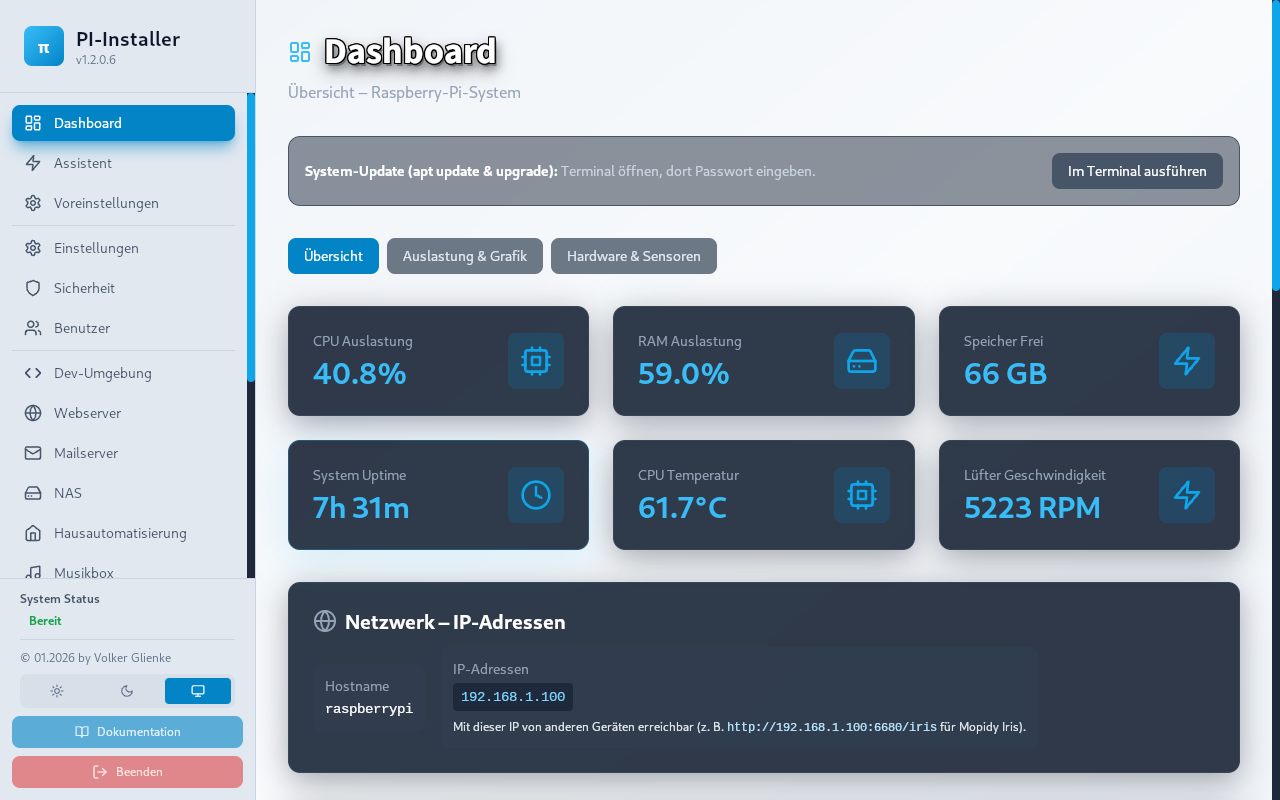
Echte App-Oberfläche (Dashboard)
Raspberry Pi, Linux und weitere genannte Produkt- und Markennamen sind Eigentum der jeweiligen Rechteinhaber. Die Nennung dient ausschließlich der Beschreibung von Kompatibilität, Einsatzmöglichkeiten und Tutorials.
Hier starte ich
Lesen, der Reihe nach — dann passt alles zum gefuehrten Einstieg; du siehst gleich darunter, wie die App aussieht.
SetupHelfer auf dem Raspberry Pi oder Linux-PC installieren — Release-Paket waehlen, starten.
Dashboard oeffnen: CPU, RAM, Speicher und Netzwerk pruefen, bevor du etwas aenderst.
Updates, Backup, Presets und Sicherheit — einmal sauber, dann Projekte.
Tutorial oder Projektseite oeffnen und mit stabiler Basis loslegen.
Anschluss an die Schritte oben: so wirkt die App im Alltag. Drei Kernansichten in gleicher Groesse — Dashboard, Diagnose, Projekte und Setup.
Hinweis: Screenshots werden aus der laufenden App generiert (kein Mockup). Fehlende Bilder erscheinen als Platzhalter mit dem erwarteten Dateinamen bis zum Export aus Tauri.


Zu viele widerspruechliche Anleitungen? Die App fuehrt einen zusammenhaengenden Weg.
Ein Ablauf statt zehn offener Tabs.
CPU, RAM, Speicher, Netzwerk — sichtbar statt geraten.
Backup und Updates, bevor es produktiv wird.
Was App und Website abdecken.
Start auf Pi und Linux.
Fehler eingrenzen.
Daten sichern.
Praxis-Setups.
Schritt fuer Schritt.
Nach Symptom.
Austausch.
Basis absichern.
Welche Tiefe passt zu dir?
OS, WLAN, SSH, stabile Grundlage.
Docker, Netzwerk, NVMe, Alltag.
Monitoring, Hardening, reproduzierbare Systeme.
Lernen und Fehler eingrenzen.
Anleitungen mit Bezug zum Installer.
Symptom zuordnen, dann gezielt nachlesen.
Typische Ideen mit eigener Projektseite.
Filme, Serien, Musik im Heimnetz.
Kompakte Wiedergabe.
Netzwerk-Backup.
Fotos anzeigen.
Erste Automatisierung.
Klassiker auf dem Pi.
Fragen mit Kontext (System, Schritte, Fehlermeldung) bringen bessere Antworten.
SetupHelfer
GitHub Releases — passendes Paket fuer Pi oder Linux-PC waehlen.